

เขียนข่าวโดย:
โรงเรียนมีนประสาทวิทยาเขียนเมื่อ:
วันอังคาร 11 มิถุนายน 2019สารบัญ
1. การเข้าสู่ระบบเพื่อใช้งานเว็บไซต์ในส่วนของผู้ดูแล
2. หน้าควบคุม
3. การอัพเดตข้อมูลภายในเว็บไซต์
1. การเข้าสู่ระบบเพื่อใช้งานเว็บไซต์ในส่วนของผู้ดูแล
ขั้นตอนที่ 1. ให้ผู้ดูแลเข้าไปที่ลิงค์ https://minprasatwitaya.ac.th/wp-admin เพื่อเข้าสู่หน้าล็อคอิน
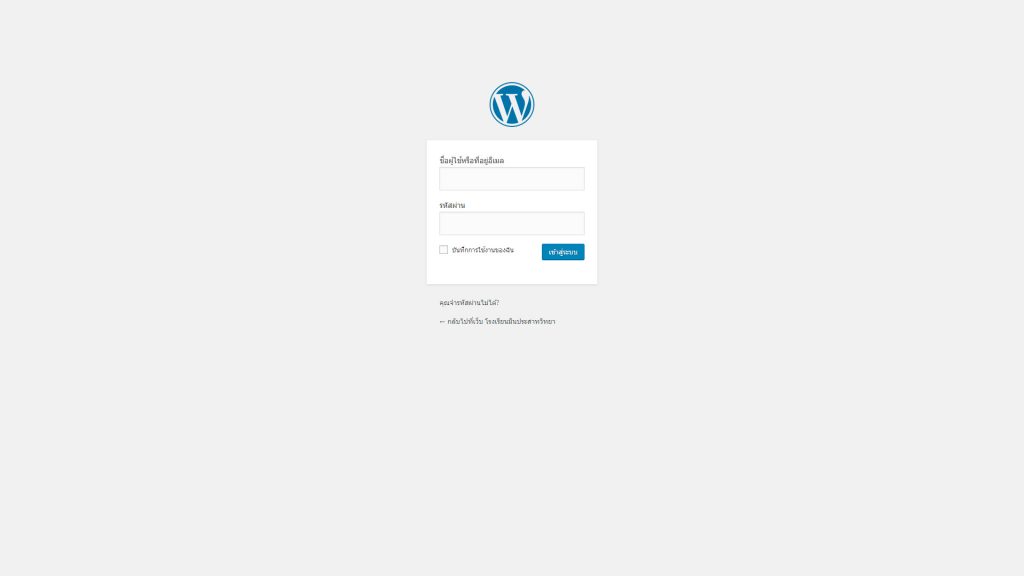
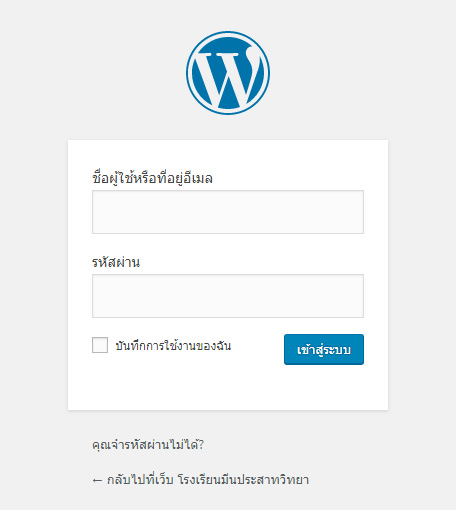
ขั้นตอนที่ 2. ให้ผู้ดูแลใส่ข้อมูล ชื่อผู้ใช้งาน และรหัสผ่าน ที่ช่องฟอร์มข้อมูลเพื่อเข้าสู่ระบบ โดยรหัสการเข้าใช้งานทางฝ่ายบริการลูกค้าจะทำการส่งไปที่อีเมลของผู้ดูแล
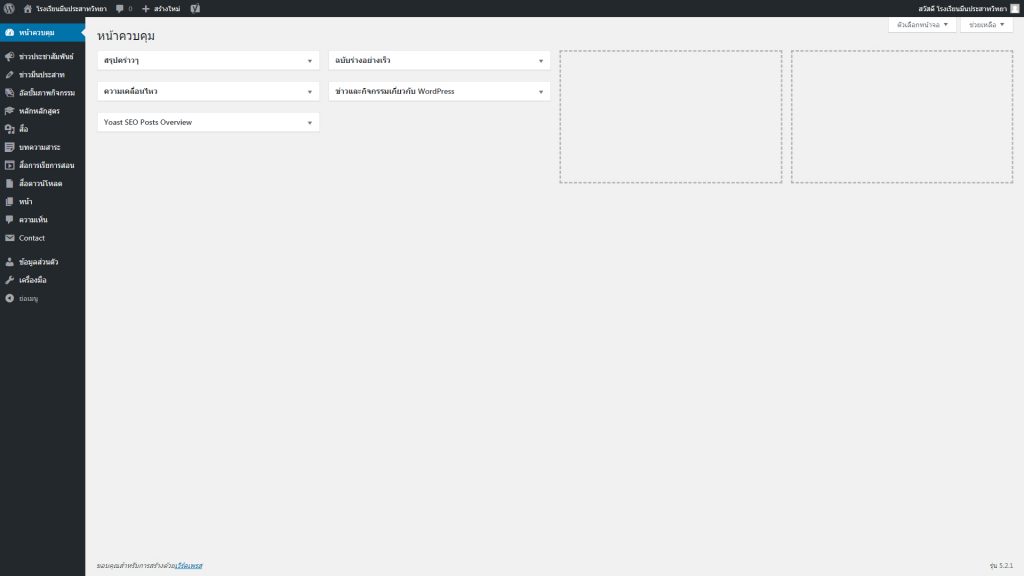
ขั้นตอนที่ 3. เมื่อใส่ข้อมูลการเข้าสู่ระบบถูกต้อง เว็บไซต์จะทำการรีไดเร็คไปที่หน้าควบคุมสำหรับผู้ดูแล เพื่อทำการอัพเดตข้อมูลของเว็บไซต์
2 หน้าควบคุม
ในส่วนของหน้าควบคุม เป็นหน้าแรกที่ ผู้ดูแลเห็นหลังจากล็อคอินเข้าสู่ระบบ ซึ่งจะมีเมนู 2 ส่วนหลักๆ คือ Admin Menu ด้านซ้ายมือและ Toolbar เป็นแถบด้านบน เมนูต่างๆ จะเป็นทางลัดนำไปยังเครื่องมือต่างๆ สำหรับการอัพเดตเว็บไซต์
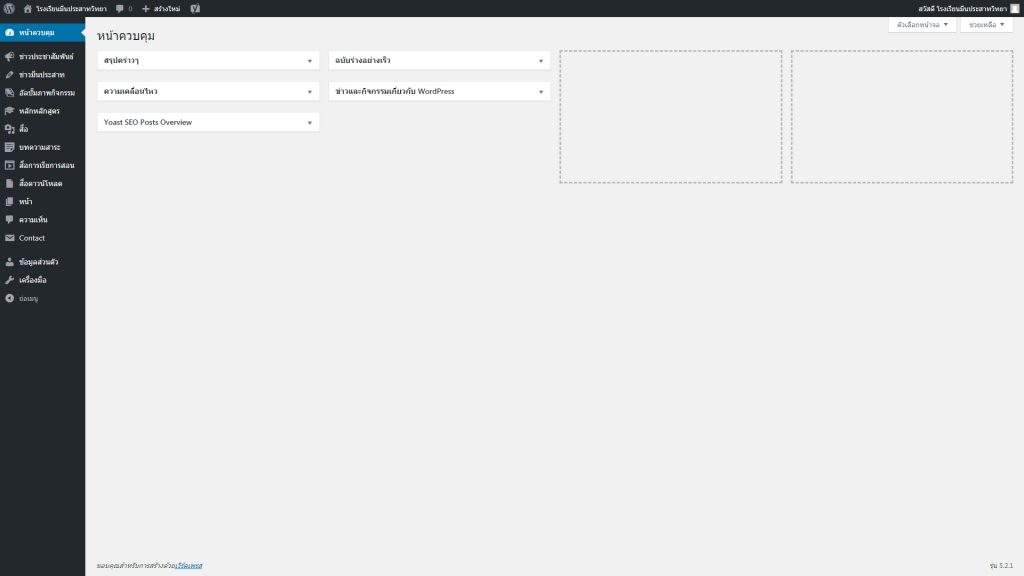
ทำความรู้จักกับเมนูต่างๆ สำหรับอัพเดตเว็บไซต์โรงเรียนมีนประสาท
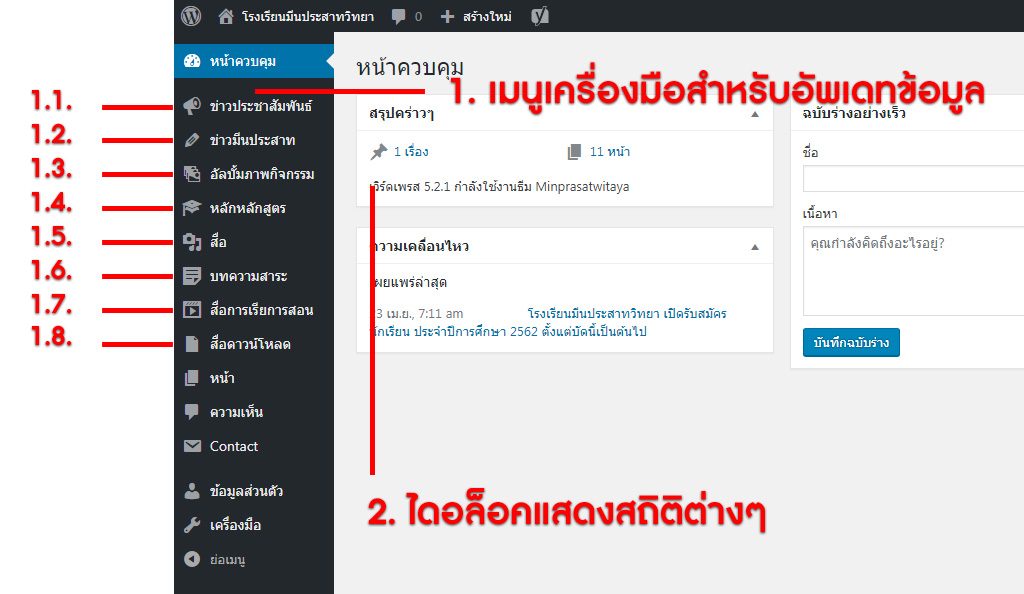
*หมายเหตุทางฝ่ายพัฒนาโปรแกรมได้เปิดให้ผู้ดูแลใช้งานเฉพาะเมนูที่จำเป็น ความสามารถที่ไม่จำเป็นอื่นๆ จำเป็นต้องปิดเพื่อให้ผู้ดูแลใช้งานโปรแกรมได้ง่ายขึ้น
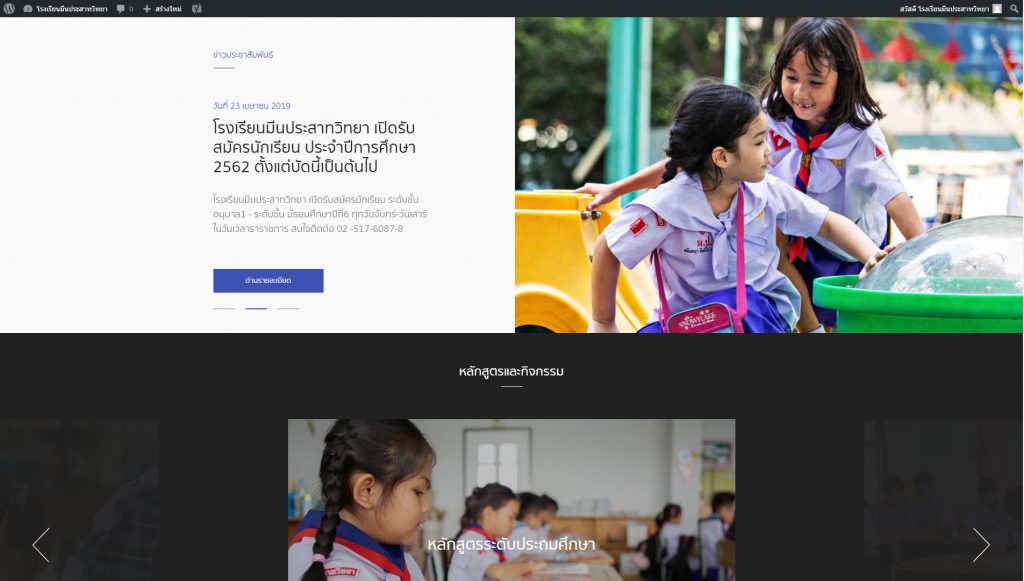
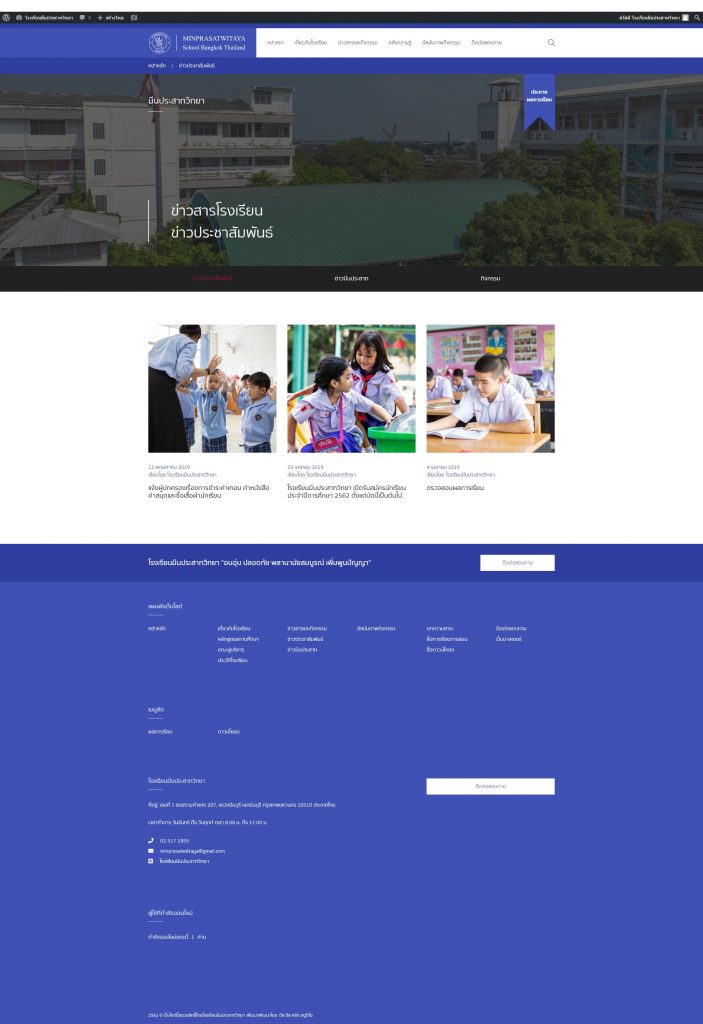
1.1 เมนูข่าวประชาสัมพันธ์ บทความข่าวสารประชาสัมพันธ์ต่างๆ ของโรงเรียน
ลิงค์หน้าข่าวประชาสัมพันธ์ https://minprasatwitaya.ac.th/public-relations/
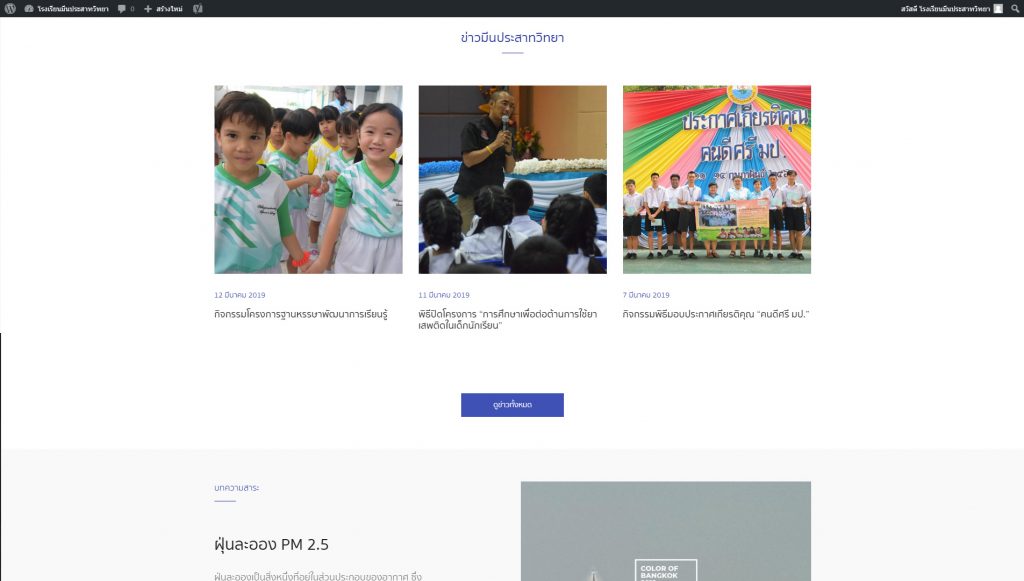
1.2 เมนูข่าวมีนประสาท บทความข่ารสารต่างๆ ของโรงเรียน
ลิงค์หน้าข่าวประชาสัมพันธ์ https://minprasatwitaya.ac.th/news/
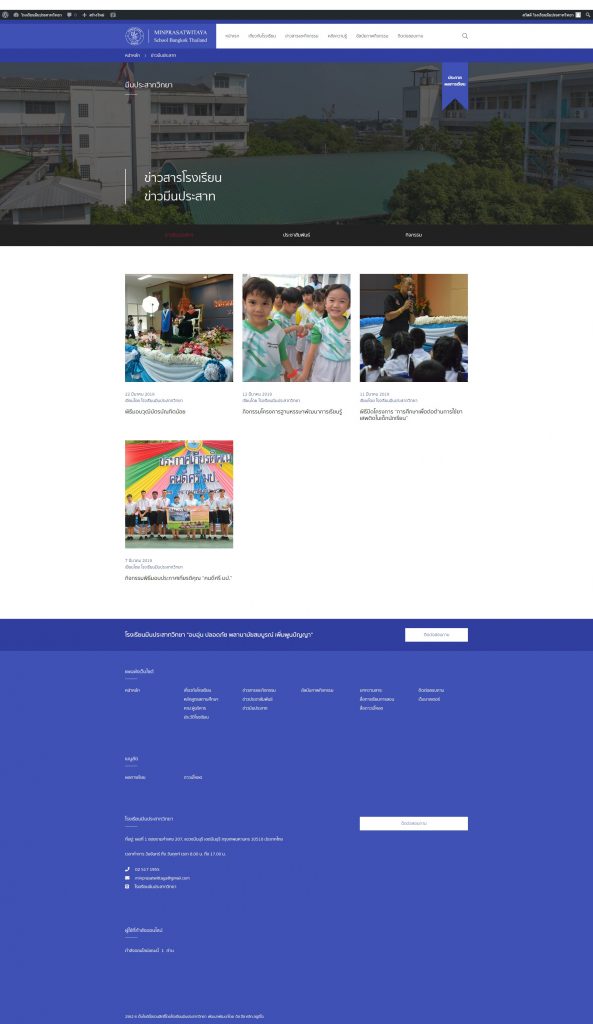
1.3. อัลบัมภาพกิจกรรม แกลลอรี่แสดงภาพกิจกรรมต่างๆ
ยังไม่มีข้อมูลจากทางโรงเรียน
1.4. หลักสูตร ข้อมูลสูตรต่างๆ ของโรงเรียนมีนประสาท
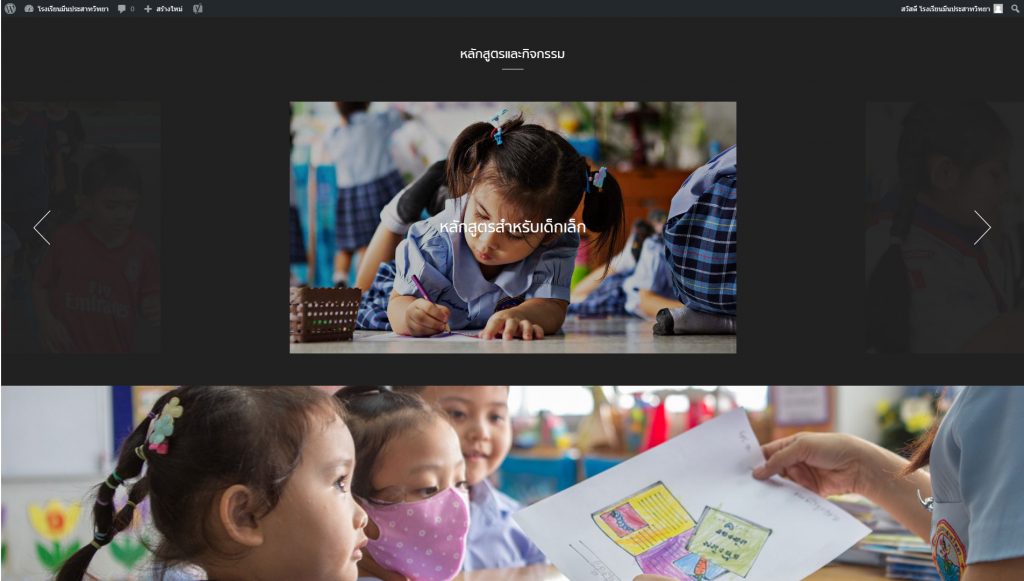
หมายเหตุ ปัจจุบันแสดงแค่หน้าหลักหน้ารวมยังไม่แสดง เพราะข้อมูลจริงของหลักสูตรยังไม่มี
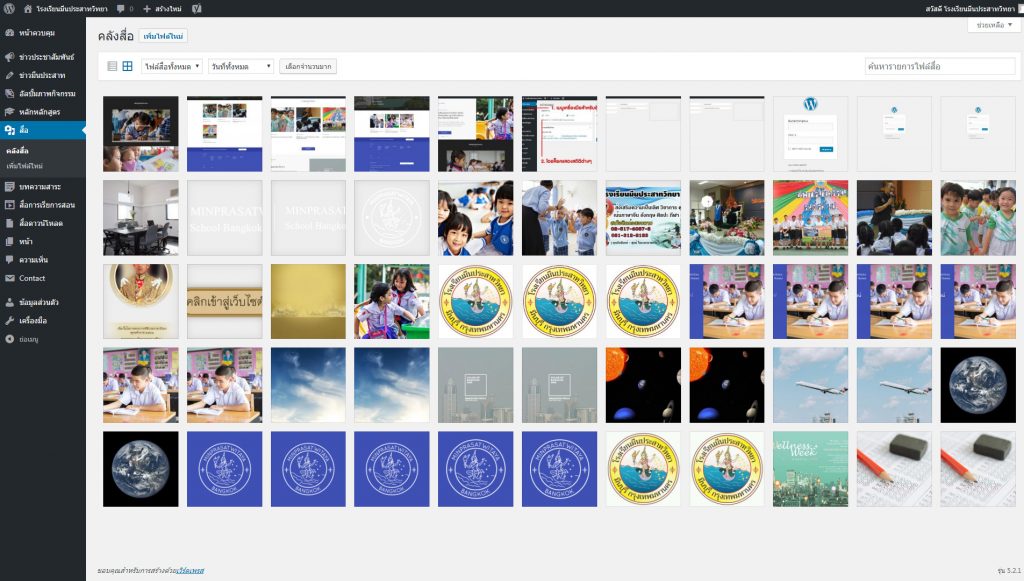
1.5. สื่อ โปรแกรมเก็บข้อมูลรูปภาพ วีดีโอ เสียง และเอกสาร
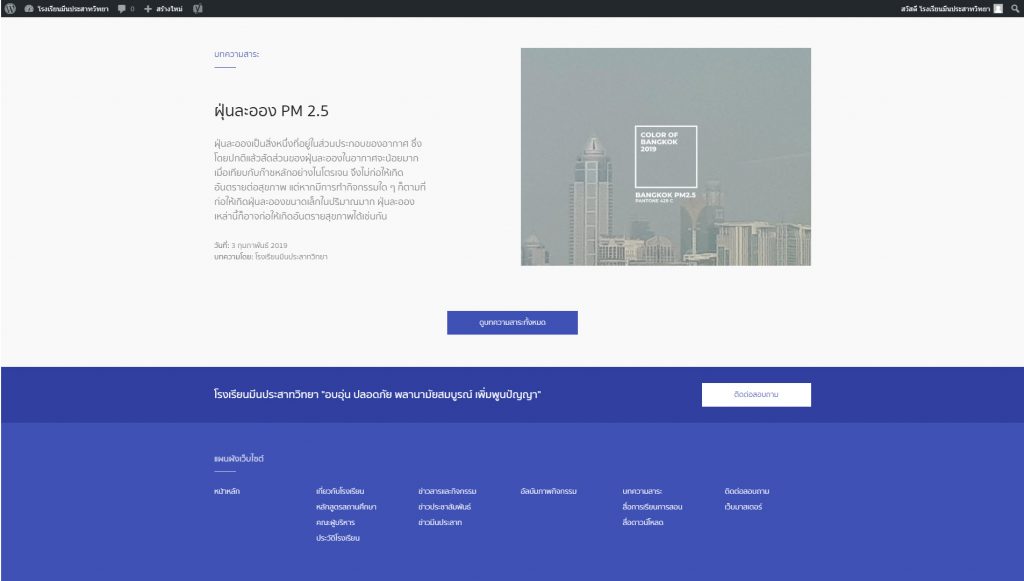
1.6. บทความสาระ บทความสาระความรู้ต่างๆ
1.7. สื่อการเรียนการสอน สื่อการเรียนการสอนต่างๆ
ยังไม่มีข้อมูลจากทางโรงเรียน
1.8. สื่อสำหรับดาวน์โหลด ลิงค์แนบไฟล์สำหรับดาวน์โหลดต่างๆ
ยังไม่มีข้อมูลจากทางโรงเรียน
3. การอัพเดตข้อมูลภายในเว็บไซต์
ระบบอัพเดตที่ใช้กับเว็บไซต์โรงเรียนมีนประสาทเป็นระบบออโต้โพส ทุกๆ เมนูจะใช้วิธีอัพเดตเหมือนกันหมด โดยที่โปรแกรมจะทำการโพสข้อมูลไปยังหน้าต่างๆ ผ่านการอัพเดทเพียงครั้งเดียว
หมายเหตุ ในตัวอย่างนี้ฝ่ายดูแลลูกค้าจะขอใช้เมนูข่าวมีนประสาทเพราะเป็นฟังค์ชั่นที่มีการอัพเดตบ่อยที่สุด โดยเราจะใช้ข้อมูลจากแฟนเพจเฟสบุ๊คของโรงเรียนมีนประสาท
3.1. คลิกเลือกหัวข้อเมนูลัดที่ต้องการอัพเดตข้อมูลในเว็บไซต์
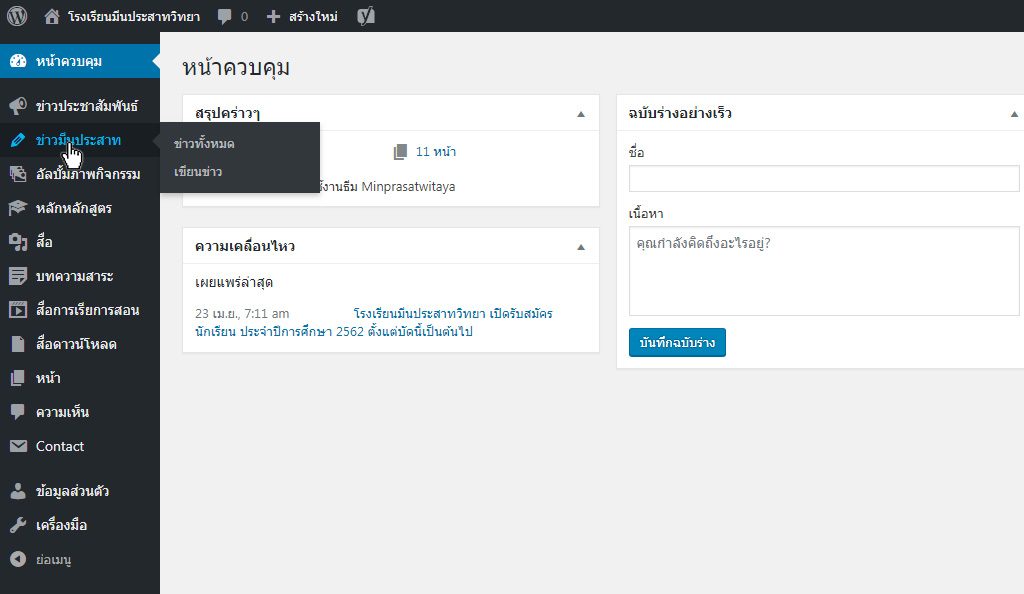
3.2. หลังจากที่คลิกเลือกเมนูลัดแล้ว เว็บไซต์จะทำการเปลี่ยนหน้าไปที่หน้ารวบรวมหัวข้อต่างๆ ที่เราได้เคยสร้างขึ้นไว้
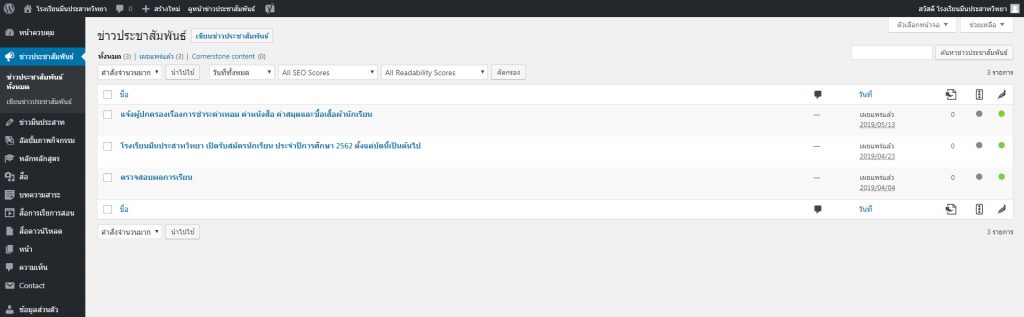
3.3. เพื่อทำการอัพเดตข้อมูลชุดใหม่ให้เราทำการคลิกที่ปุ่ม “เขียนข่าวประชาสัมพันธ์” (แต่ละเมนูชื่อจะแตกต่างกัน)
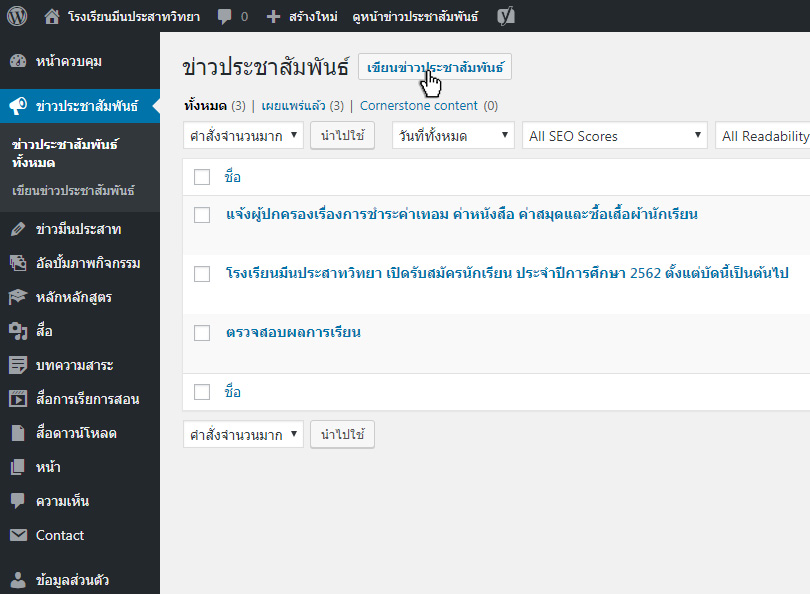
3.4. หลังจาก คลิกที่ปุ่ม “เขียนข่าวประชาสัมพันธ์” แล้ว เว็บไซต์จะทำการเปลี่ยนหน้าไปที่หน้าอัพเดตข้อมูลต่างๆ
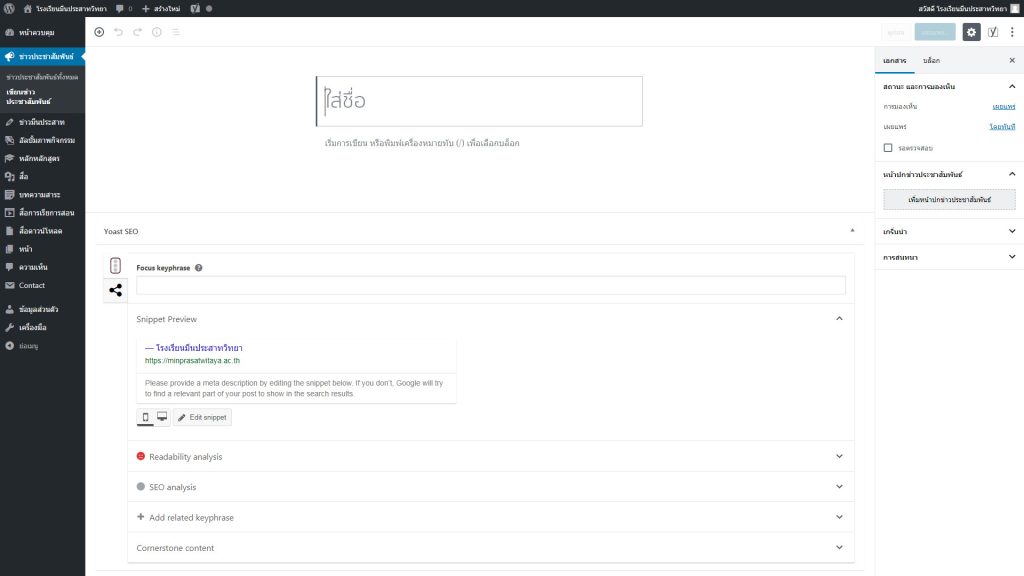
3.5. ให้สังเกตกล่องที่เขียนข้อความว่า “ใส่ชื่อ” ให้ทำการใส่ชื่อเรื่องลงไป
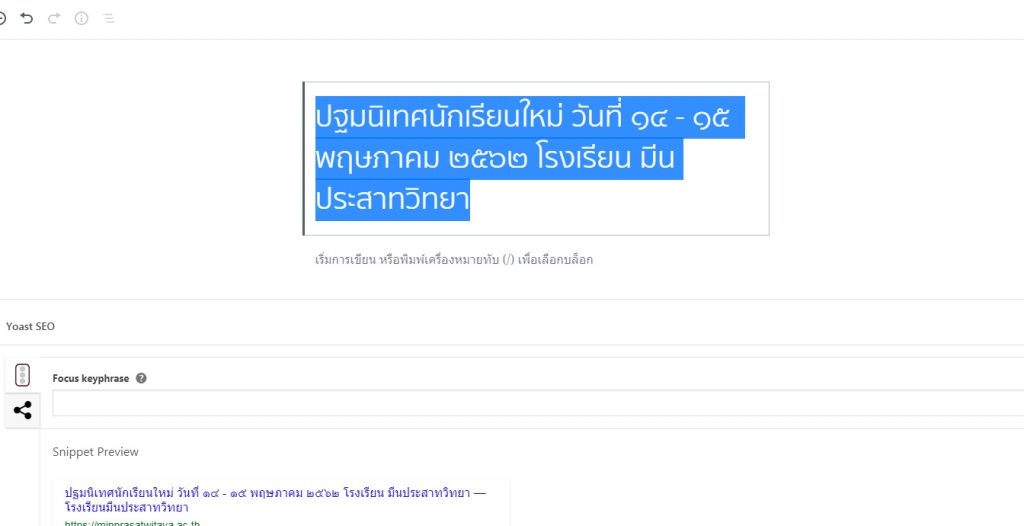
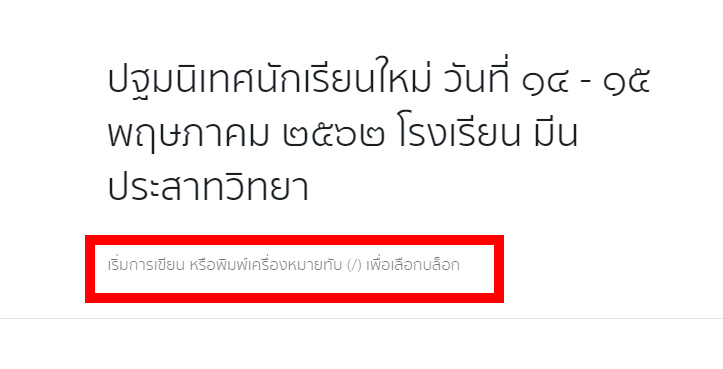
3.6. เมื่อทำการใส่ชื่อเรื่องแล้ว ให้สังเกตกล่องที่เขียนข้อความว่า “เริ่มการเขียน” ให้ทำการใส่ข้อมูลที่ต้องการลงไป
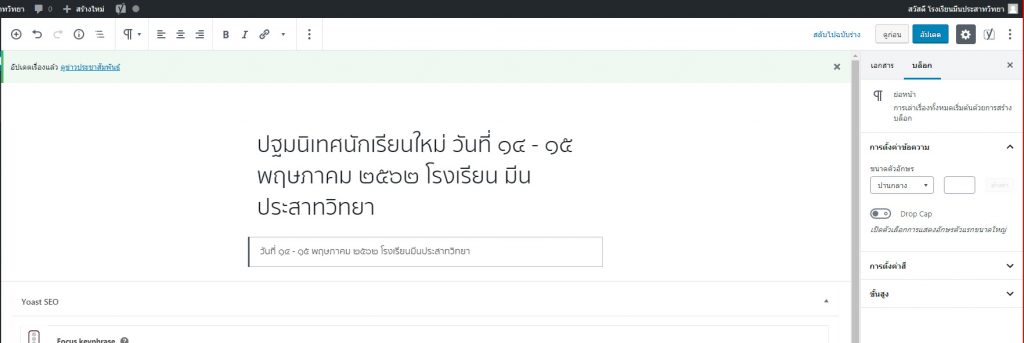
3.7. มาถึงจุดนี้เราสามารถปรับแต่งข้อความ เพิ่มรูป-ไฟล์ ต่างๆ ได้ ตามความต้องการของเรา ให้สังเกตุว่าจะมีเมนูต่างๆ เพิ่มเข้ามาทั้งด้านบน และด้านขวามือ
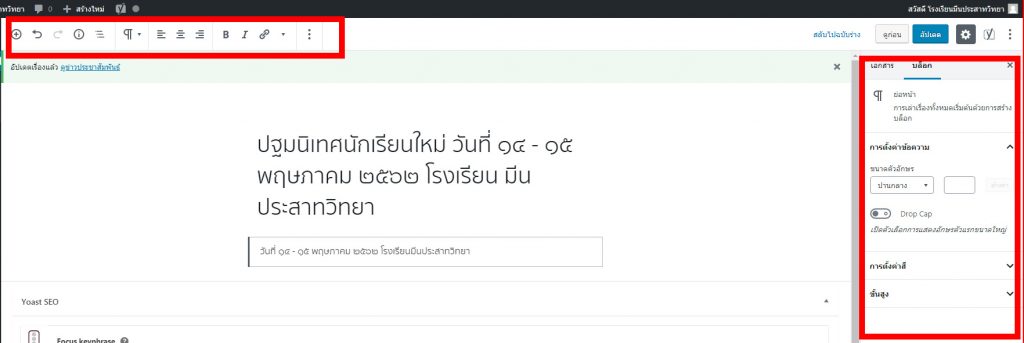
3.8. ขั้นตอนต่อมา ให้เราสังเกตุด้านขวามือให้คลิกเมนู “เอกสาร” ตรงนี้จะเป็นการปรับแต่งในส่วนแสดงผลของหน้าแรก
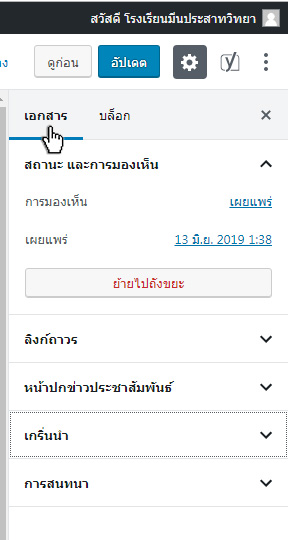
3.8.1 “ลิงค์ถาวร” คือชื่อลิ้งของข้อมูลที่เรากำลังสร้าง ตัวอย่าง ลิ้งค์ https://minprasatwitaya.ac.th/tutorial/
3.8.2 “หน้าปกข่าว” ภาพประกอบของข้อมูลที่จะไปแสดง ต้องใส่ทุกครั้ง!

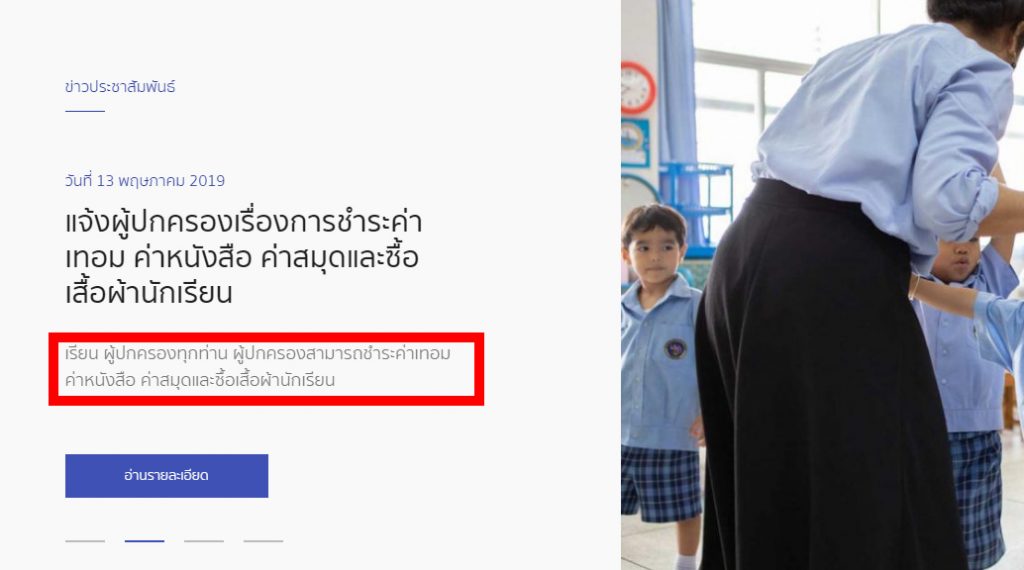
3.8.3 “เกริ่นนำ” ข้อความสั้น ที่จะแสดงบนหน้าอ่านๆ ต้องใส่ทุกครั้ง!
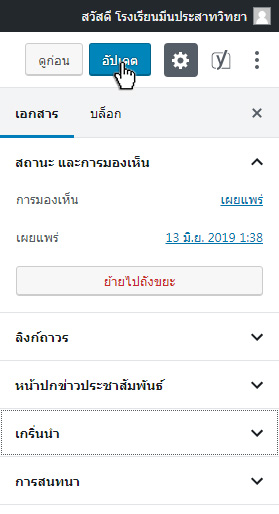
3.9. ขั้นตอนสุดท้ายเซฟข้อมูลเพื่อเเสดงลบนโลกออนไลน์กดที่ปุ่มสีน้ำเงินอัพเดท
สรุปโดยรวมการใช้งานหน้าควบคุมมีเพียงเท่านี้ หากมีข้อสงสัยในการอัพเดตข้อมูลเว็บไซต์ หรือต้องการให้เราอัพเดตข้อมูล ฝ่ายบริการยินดีอัพเดตข้อมูลเว็บไซต์ให้กับทางลูกค้าค่ะ โดยติดต่อมาที่อีเมลของ เกตุชญา Email: thisisclickstudio[at]gmail.com yes[at]thisisclick.co.th, ket.ketchaya[at]thisisclick.co.th